Realizacja zamówień w 48h

Hahnemühle Certified Studio Gold

Opinie Klientów: 4.6 / 5 Trustpilot

Darmowa wysyłka od 550 zł

Twoje zamówienie

Brak produktów w koszyku.

Druk giclée

Instrukcja przygotowania pliku do druku giclée

Ta instrukcja jest przeznaczona dla osób, które swobodnie poruszają się w programach do edycji zdjęć i chcą przygotować plik do druku w sposób możliwie profesjonalny.

Jeśli nie znasz się na przygotowaniu plików do druku – spokojnie, nie musisz niczego specjalnie ustawiać. Nasza platforma została zaprojektowana właśnie po to, aby cały proces był prosty i intuicyjny. Wystarczy, że wgrasz zdjęcie do konfiguratora, wybierzesz papier, format i pozostałe parametry wydruku. System przeprowadzi Cię przez cały proces krok po kroku.

Poniższe zalecenia są dodatkową informacją dla osób, które chcą wcześniej samodzielnie przygotować plik w programie graficznym.
Przygotowanie pliku do druku giclée w programie Adobe Photoshop
  • Rozmiar pliku
    Plik przygotuj w docelowym rozmiarze wydruku, w skali 1:1.
    Przykład: Jeśli zamawiasz print 50 x 70 cm, plik również powinien mieć format 50 x 70 cm.
  • Spad
    Plik przygotuj bez spadu.
  • Rozdzielczość
    Zalecana rozdzielczość: 300 ppi w docelowym rozmiarze.
  • Przestrzeń barwna
    Plik przygotuj w przestrzeni RGB. Najczęściej stosowane:
    – Adobe RGB (1998)
    – sRGB
  • Profil ICC
    Plik powinien mieć osadzony profil ICC (sRGB lub Adobe RGB).
    1. Jeśli plik ma profil ICC – zostaw go osadzony.
    2. Jeśli plik nie ma profilu ICC – przypisz właściwy profil (najczęściej sRGB).
    W Photoshopie możesz to sprawdzić lub przypisać tutaj:
    Menu / Edycja / Przypisz profil
    Menu / Edit / Assign Profile
    3. Jeśli zmieniasz przestrzeń barwną na docelową sRGB lub Adobe RGB.
    W Photoshopie zrobisz to tutaj:
    Menu / Edycja / Konwertuj na profil
    Menu / Edit / Convert to Profile
    4. Przy zapisie zaznacz opcję osadź profil koloru.
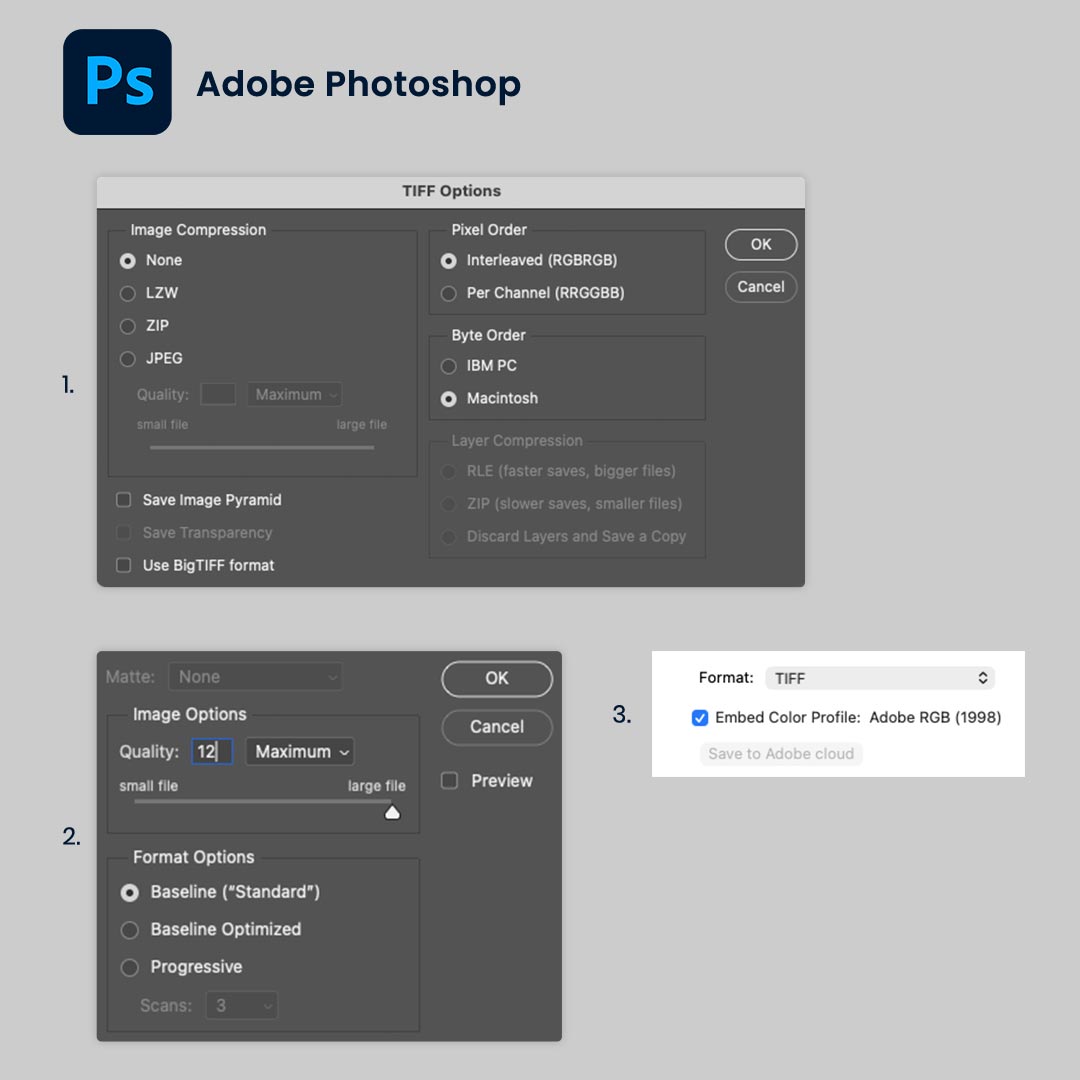
    Profil ICC należy osadzić podczas zapisu pliku „Embed Color Profile”. (ustawienia – patrz rys. 3)
  • Format zapisu
    – Preferowany format: TIFF bez kompresji stratnej (ustawienia – patrz rys. 1)
    – Dopuszczalny format: JPG w maksymalnej (12) jakości (ustawienia – patrz rys. 2)

Pobierz szablon pliku → Tiff, 300ppi, RGB (Adobe RGB)